
搜索 K
Appearance
推荐下载node-v22.17.0-x64.msi
打开刚刚下载的安装包: node-v22.17.0-x64.msi
配置安装目录

然后点击next --> install
到这一步, 已经安装完成, 打开终端, 输入node -v, 出现版本号即为成功
为什么要进行这一步? 首先, 默认安装的node, 我们在执行npm install -g xxx时, 下载了一个全局包, 这个包的默认存放路径是AppData\Roaming\npm\node_modules下, 能够经过CMD指令npm root查看. 我们此行目的是为了将其默认目录更改为别的盘
在刚刚node安装根目录下, 创建node_global文件夹和node_cache文件夹, 用以存放全局包和缓存文件
右键此电脑 -- 属性-- 高级系统设置 -- 高级 -- 环境变量
新建NODE_HOME的系统变量, 值为node安装路径
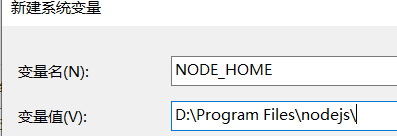
在系统变量的path中添加, 并删除自动创建的nodejs变量
%NODE_HOME%
%NODE_HOME%\node_global
%NODE_HOME%\node_cache
在终端输入node -v, npm -v进行查看, 成功输出版本号即可
设置npm的缓存和全局模块目录
npm config set prefix "D:\Program Files\nodejs\node_global"

npm config set cache "D:\Program Files\nodejs\node_cache"npm默认下载包, 是从国外的服务器下载, 国内使用速度极慢, 所以需要配置一个镜像
npm install cnpm@7.1.1 -g等待安装完成后, 输入cnpm -v查看输出信息